毎日のデスクワークが終わるころ、手首や腕の付け根にズキズキとした重だるさを感じていませんか。
長時間のパソコン作業による手首の痛みや肩こりは、現代のデスクワーカーにとって深刻な悩みです。
「湿布を貼っても一時しのぎにしかならない」「マウスを持つだけで手首が痛む」という方も少なくないはずです。
手首の痛みの大きな原因は、一般的なマウスを使うときに手首を無理に内側へひねっていることにあります。
この不自然な姿勢を解消し、自然な握り心地で負担を劇的に減らしてくれるのが【エルゴノミクスマウス】です。
さらに、本体を動かさずに指先だけで操作できる【トラックボールマウス】も、手首の負担軽減として非常に高い人気を集めています。
この記事では、エルゴノミクスマウスとトラックボールの違いから、後悔しない選び方の基準、購入時の注意点まで分かりやすく解説します。
自分の作業スタイルにぴったり合った一台を見つけて、痛みのない快適なデスク環境を手に入れましょう。
エルゴノミクスマウスとトラックボールの違いと向き不向き
手首への負担を減らすマウスを探すと、必ず候補に挙がるのが「縦型のエルゴノミクスマウス」と「トラックボールマウス」です。
どちらも身体への優しさを追求したデバイスですが、操作感やメリットは大きく異なります。
まずはそれぞれの特徴を把握して、自分に向いているタイプを見極めましょう。
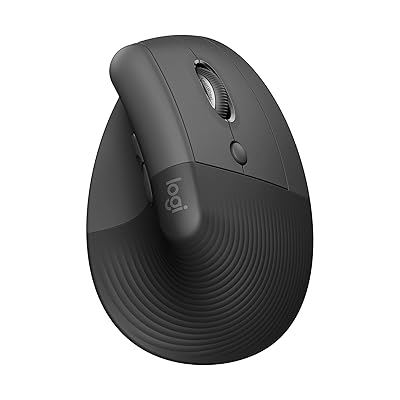
一般的なエルゴノミクスマウス(縦型・傾斜型)は、手を自然に机へ置いたときの角度である「握手をするような形」で握れるのが特徴です。
手首の骨が交差せず、まっすぐな状態で保持できるため、腱鞘炎の予防に大きな効果を発揮します。
通常のマウスと同じように「マウス本体を動かして操作する」ため、違和感が少なく、誰でもすぐに使いこなせる点が魅力です。
一方でトラックボールマウスは、マウス本体を一切動かさず、親指や人差し指でボールを転がしてカーソルを操作します。
腕や手首を振る動作そのものが完全にゼロになるため、手首の痛みや肩の緊張を抑える効果はトップクラスです。
マウスを動かすスペースが不要なため、狭いデスクでも快適に作業できるという独自のメリットもあります。
選び方の基準として、細かいドラッグ&ドロップや画像編集、デザイン作業など直感的な操作が多い方は【エルゴノミクスマウス】が向いています。
これまでのマウス操作の延長線上で、手首のひねりだけを解消したい方にも最適です。
一方、長文のテキスト入力やWebブラウジング、エクセル入力が中心で、とにかく腕や肩を動かしたくない方には【トラックボールマウス】が適しています。
ただし、指先だけでカーソルを精密に止めるには数日から1週間程度の慣れが必要です。
後悔しないエルゴノミクスマウスの選び方
自分に合ったエルゴノミクスマウスを選ぶためには、スペック表の数字だけでなく、実際の握り心地に関わるポイントをチェックすることが重要です。
以下の3つの基準を意識して選んでみてください。
1つ目の基準は傾斜の角度と手のフィット感です。
エルゴノミクスマウスには、傾斜が50度から60度ほどある「完全な縦型」と、通常のマウスを少し斜めにしたような「緩やかな傾斜型」があります。
手首の痛みがすでに強い方は、手首を完全に立てて握れる50度以上のバーティカルタイプがおすすめです。
また、手の大きさに対してマウスが大きすぎると、クリックするときに指が突っ張ってしまい、かえって疲労の原因になります。
海外メーカーの製品には手のひらが大きい人向けのものも多いため、手の小さい方や女性は「Sサイズ」や「アジア向け小型設計」と明記されたモデルを選びましょう。
2つ目の基準は接続方式とボタンの静音性です。
デスクの上をすっきり保ちたいなら、コードの引っかかりがないBluetoothや2.4GHzワイヤレス接続が必須です。
複数のパソコンを使い分ける方は、ボタンひとつで接続先を切り替えられるマルチペアリング機能があると作業効率が劇的に向上します。
また、オフィスやカフェで作業する機会が多い場合は、クリック音が響かない「静音スイッチ」を採用しているかどうかも確認しておきましょう。
3つ目の基準はカスタマイズ可能なショートカットボタンです。
親指の位置に「進む」「戻る」ボタンがあるだけでもブラウジングが快適になります。
さらに専用ソフトウェアで「コピー」「ペースト」「ウィンドウを閉じる」などを割り振れるモデルを選ぶと、キーボードに手を伸ばす回数が減り、腕全体の疲労を大幅に減らせます。
 ポチップ
安物は後悔のもと?購入前に知っておくべき注意点
エルゴノミクスマウスを検討する際、通販サイトで2,000円前後の極端に安いノーブランド品を見かけることがあります。
しかし、安さだけで選んでしまうと、失敗して買い直す羽目になるリスクが高いため注意が必要です。
安価な製品にありがちなトラブルとしてセンサー精度の低さが挙げられます。
マウスポインタが思うように動かず、狙った場所でピタッと止まらないと、無意識のうちに手に余計な力が入ってしまいます。
手首を休めるために導入したマウスのせいで、指先や前腕に強いストレスがかかっては本末転倒です。
またクリックの硬さと本体の重さも見落としがちなポイントです。
縦型マウスは横から指を押し込む形になるため、クリックボタンが硬いとマウス本体が横にズレてしまいます。
これを防ごうと親指で本体を強く挟み込むことになり、親指の付け根を痛めてしまうケースが少なくありません。
実績のある大手周辺機器メーカーの製品は、こうした人間工学に基づいたボタンの押しやすさや重心バランスが綿密に計算されています。
毎日何時間も肌に触れる道具だからこそ、信頼できる品質のモデルを選ぶことが大切です。
最後に、使い始めの違和感を想定しておくことも重要です。
長年通常のマウスを使ってきた手が新しい握り方に順応するまで、最初の2〜3日は「少し操作しづらい」と感じることがあります。
これは正しい姿勢に身体が慣れようとしている過程ですので、まずは1週間ほど継続して使ってみてください。
まとめ:手首に優しいマウスで快適な作業環境を手に入れよう
長時間のパソコン作業による手首の痛みは、我慢して使い続けても自然に良くなることはほとんどありません。
そのまま放置してしまうと、慢性的な腱鞘炎や肩こりに進行してしまう恐れもあります。
直感的な動かしやすさを保ちながら手首をケアしたいなら縦型のエルゴノミクスマウス。
腕や手首をまったく動かさず、省スペースで身体の負担を極限まで減らしたいならトラックボールマウス。
※私はこのタイプ愛用者です!m560最高!
下記のリンクは後継機ですね。↓
 ポチップ
どちらを選んでも、通常のマウスと比べれば作業後の疲労感には驚くほどの差が生まれます。
ご自身の作業スタイルや手の大きさに合った一台を手に入れて、痛みのない快適で集中できるワークスペースを整えましょう。
コメント