

WordPressでブログを始めたばかりの頃、「まずはGoogleサーチコンソールを入れよう」というアドバイスをよく見かけませんか?
正直なところ、私も最初は「名前からして難しそうだし、設定も面倒そうだな…」と思って後回しにしていました。使い始めた今でも、すべての機能を使いこなせているわけではありません。
でも、重い腰を上げて設定してみた結果、ブログ運営の楽しさが一気に変わりました。
何がいいのかを一言でいうと、読者がどんな言葉で検索して自分のブログにたどり着いたのか――専門用語でいうクエリが分かるようになったからです。「えっ、こんな言葉で検索されてるの!?」という発見があるだけで、記事を書くモチベーションが段違いに上がります。
この記事では、私と同じWordPress初心者の方に向けて、Googleサーチコンソール(通称:サチコ)の素晴らしさと、つまずきやすい導入手順をわかりやすく解説します。
そもそもGoogleサーチコンソールとは?
難しく考える必要はありません。Googleサーチコンソールは、「Google検索から自分のブログに来るまでの動きを教えてくれる無料ツール」です。
ブログ運営の定番ツールとして「Googleアナリティクス(GA4)」とよくセットで紹介されますが、役割は次のように分かれています。
- Googleサーチコンソール:ブログに来る前のデータ(どんな言葉で検索されたか、検索結果に何回表示されたか)
- Googleアナリティクス:ブログに来た後のデータ(何分滞在したか、どの記事を次に読んだか)
たとえるなら、サーチコンソールは「お店の看板を見て、どんなお客さんが興味を持ってくれたか」を教えてくれるツールです。無料で使えるGoogle公式のツールなので、ブログを始めたら最初に入れておいて損はありません。
 ポチップ
初心者が感動する!サーチコンソールの3つの素晴らしさ
設定手順に入る前に、「これを入れるとどんないいことがあるのか」を3つに絞って紹介します。
1. どんな「クエリ(検索キーワード)」で見られたか分かる
これが一番の醍醐味です。 ブログを書いていると、「そもそも誰かに読まれているのかな?」と不安になりますよね。サーチコンソールを入れると、検索結果に自分の記事が何回表示され、どんなキーワード(クエリ)でクリックされたかが丸見えになります。
自分が狙っていなかった意外な言葉で検索されているのを見つけると、「次はこれについて詳しく書いてみよう!」と新しい記事のネタも自然に見つかります。
2. 記事を公開したことをGoogleにすぐ伝えられる
せっかく魂を込めて記事を書いても、Googleの検索結果に載るまでには時間がかかります。 サーチコンソールの「URL検査(インデックス登録リクエスト)」という機能を使えば、「新しい記事を書いたから、早く見に来てね!」とGoogleに直接お知らせすることができます。
3. サイトのエラーや不具合を自動で教えてくれる
「スマホで見ると文字が小さすぎる」「リンクが切れている」といったブログの不具合は、自分ではなかなか気づけないものです。サーチコンソールを入れておけば、問題が起きたときに自動で通知してくれるので、ブログの健康診断ツールとしても優秀です。
【画像付き】WordPressへのサーチコンソール導入手順
それでは、さっそく設定していきましょう。途中で少し難しそうな英数字が出てきますが、やることは基本的にコピペだけなので安心してください。
事前準備:用意するものは2つだけ
作業を始める前に、以下の2つを手元に用意しておきましょう。
- Googleアカウント(普段使っているGmailのアカウントでOK)
- 自分のWordPressブログのURL(例:
https://〇〇〇.com)
ステップ1:サーチコンソールにログインしてブログを登録
まずはGoogleサーチコンソールの公式サイトにアクセスし、「今すぐ開始」をクリックしてGoogleアカウントでログインします。
ログインすると、「プロパティタイプの選択」という画面が出てきます。ここには「ドメイン」と「URLプレフィックス」の2つがあり、初心者が最初に迷うポイントです。
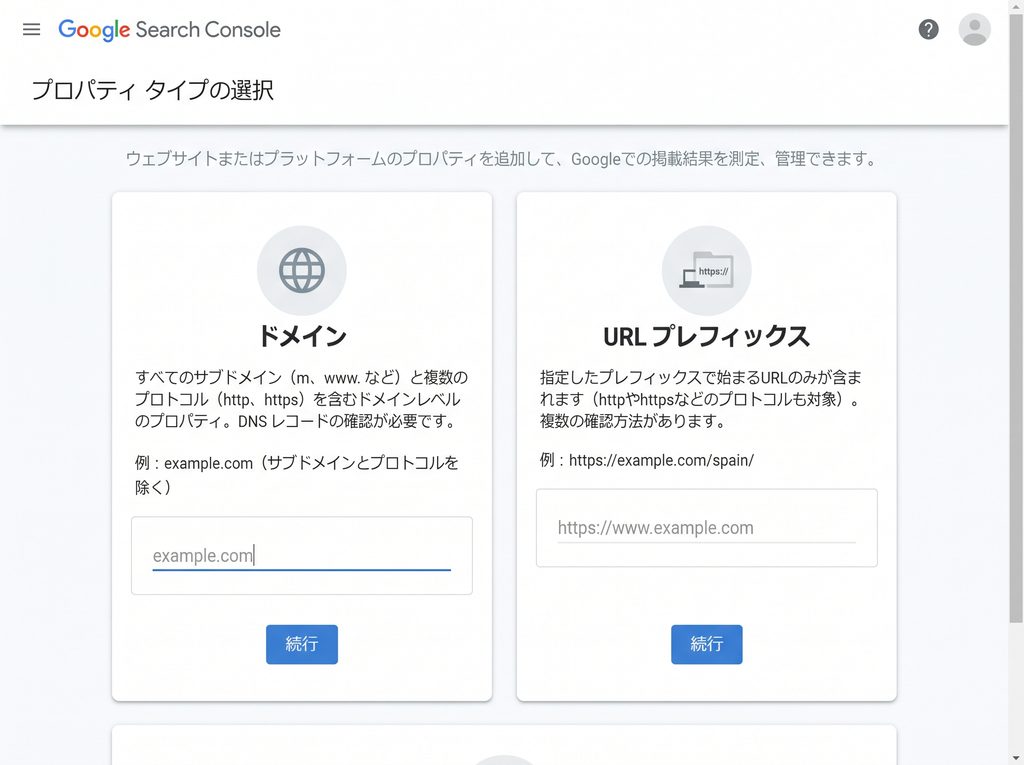
今回は、サイト全体(httpやhttps、wwwの有無など)をまとめて計測できる左側の「ドメイン」での登録をおすすめします。
入力欄に、自分のブログのドメイン(https:// を除いた 〇〇〇.com の部分だけ)を入力して「続行」をクリックしてください。
ステップ2:所有権の確認(ここが一番の山場!)
次に「DNSレコードでのドメイン所有権の確認」という画面が表示されます。 ここで英数字の羅列(TXTレコード)が出てきて一瞬ビビりますが、やることはシンプルです。「このブログは間違いなく自分のものですよ」とGoogleに証明する作業だと思ってください。
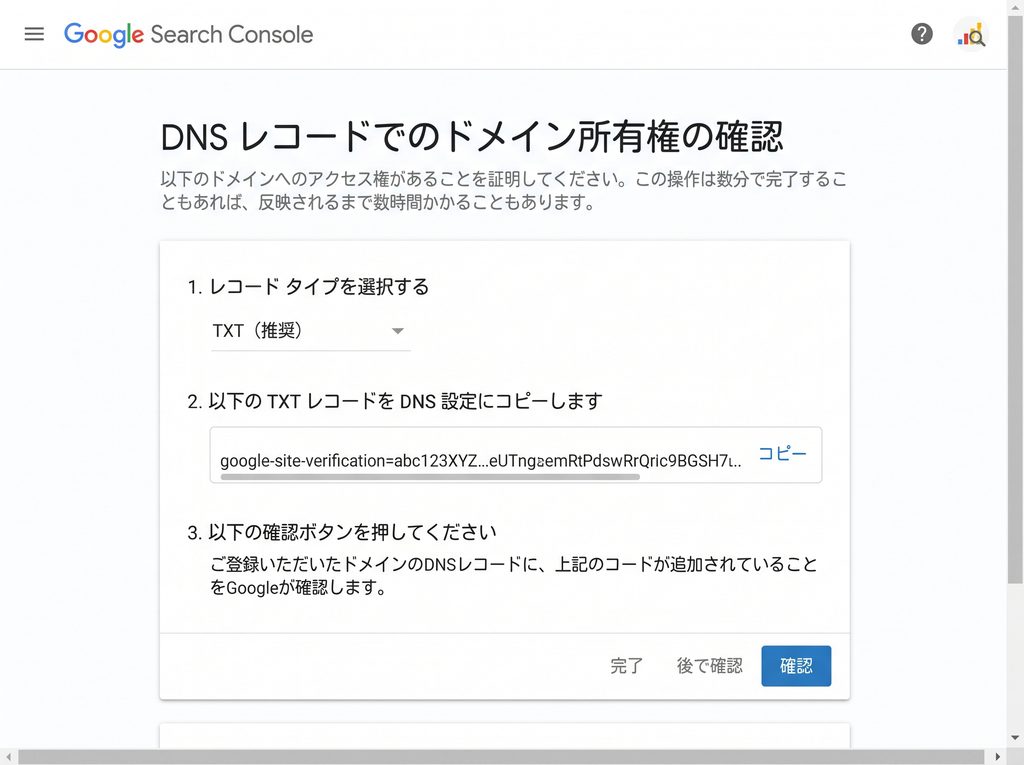
- 画面に表示されている
google-site-verification=...という文字列の横にある「コピー」ボタンをクリックします。 - 自分が契約しているレンタルサーバーの管理画面(ConoHa WINGやエックスサーバーなど)を開き、「DNS設定」の画面へ進みます。
- 新しくレコードを追加し、種別(タイプ)に「TXT」を選択、値(コンテンツ)の欄に先ほどコピーした文字列を貼り付けて保存します。
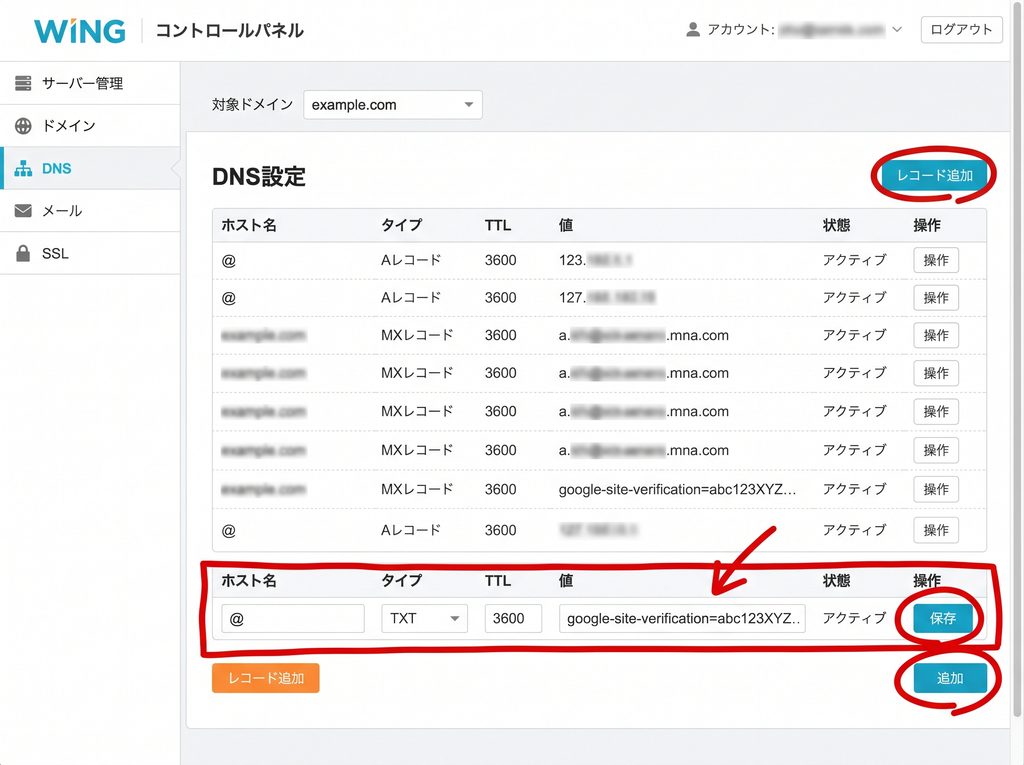
- サーチコンソールの画面に戻り、右下の「確認」をクリックします。
「所有権を証明しました」と緑色の画面が出れば大成功です! ※DNSの設定が反映されるまで数分〜数時間かかることがあるため、もしエラーが出ても焦らず少し時間を置いてからもう一度「確認」を押してみてください。
ステップ3:サイトマップを送信して完了!
最後に、ブログの地図(XMLサイトマップ)をGoogleに渡しておきましょう。これをやっておくと、Googleが記事を見つけやすくなります。
- サーチコンソールの左メニューから「サイトマップ」をクリックします。
- 「新しいサイトマップの追加」の欄に、
wp-sitemap.xml(または使用しているSEOプラグインのサイトマップURL)と入力して「送信」をクリックします。
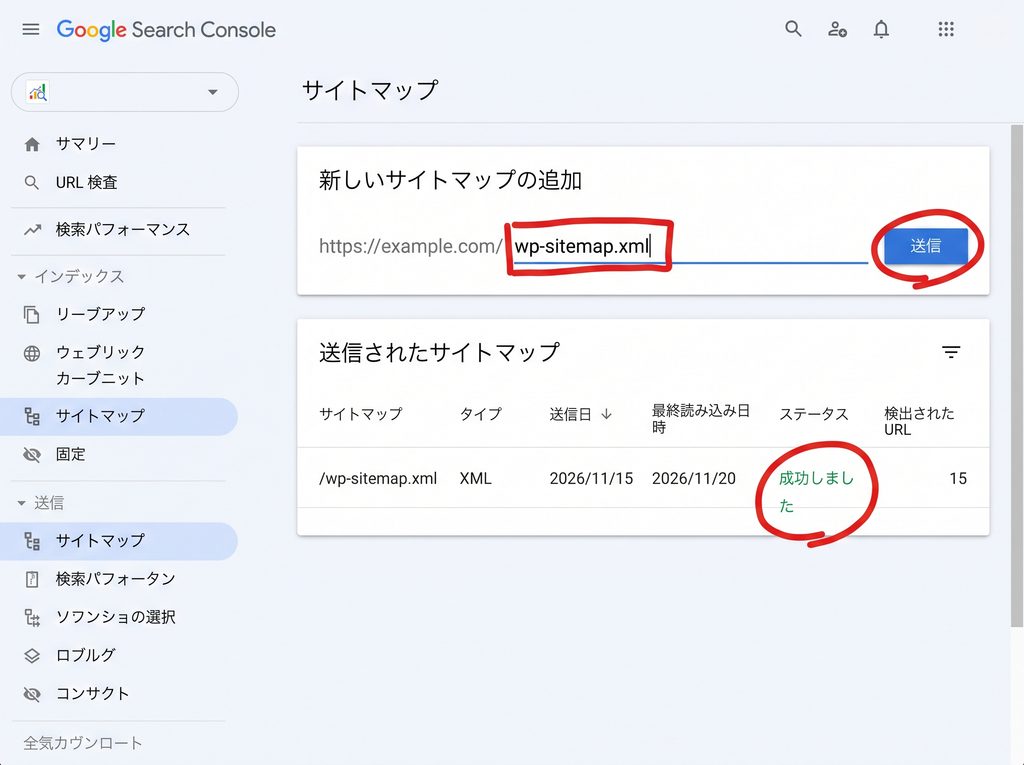
ステータスに「成功しました」と表示されれば、導入作業はすべて完了です。お疲れさまでした!
 ポチップ
導入後、初心者がまず見るべき画面はここだけ!
サーチコンソールにはたくさんのメニューがありますが、最初から全部を覚える必要はありません。 設定が終わって数日〜1週間ほど経ったら、左メニューの「検索パフォーマンス」だけ覗いてみてください。
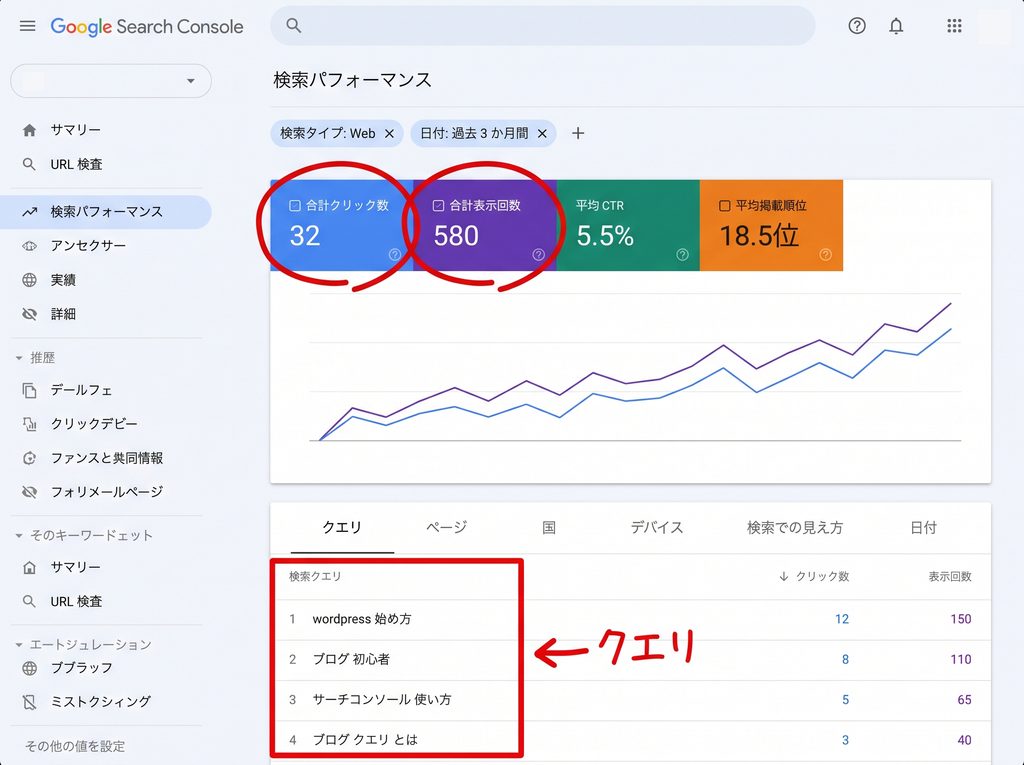
ここには大きく分けて以下の数字が表示されます。
- 合計クリック数:検索結果からブログを開いてくれた回数
- 合計表示回数:誰かの検索画面に自分のブログが表示された回数
- クエリ:実際に検索されたキーワード一覧
最初のうちはクリック数が「0」でもまったく気にする必要はありません。まずは表示回数が「1」になった瞬間の感動を味わってみてください。画面の下に並ぶクエリを眺めているだけでも、「あ、ちゃんと世界の誰かに届き始めてるんだな」と実感できて楽しくなりますよ。
まとめ:まずは設定して「数字が動く楽しさ」を味わおう
WordPress初心者にとって、サーチコンソールの設定は少しだけハードルが高く感じるかもしれません。でも、一度設定してしまえば、あとはずっと無料で自分のブログを分析し続けてくれる頼もしい相棒になります。
- どんなクエリ(検索キーワード)で見られたか分かる
- 新しい記事をGoogleに早く知らせられる
- サイトのエラーを自動で教えてくれる
設定した直後はデータがまだ空っぽなので、1日でも早く導入しておくのがおすすめです。ぜひ今日のうちに設定を済ませて、ブログの数字が少しずつ動き出す面白さを体験してみてくださいね!
おまけ
サチコって略し方、どう思います?
私はあんまり…。なんてね!

コメント